Samsung Browser Chega ao Windows com Destaque Para IA e Sincronização
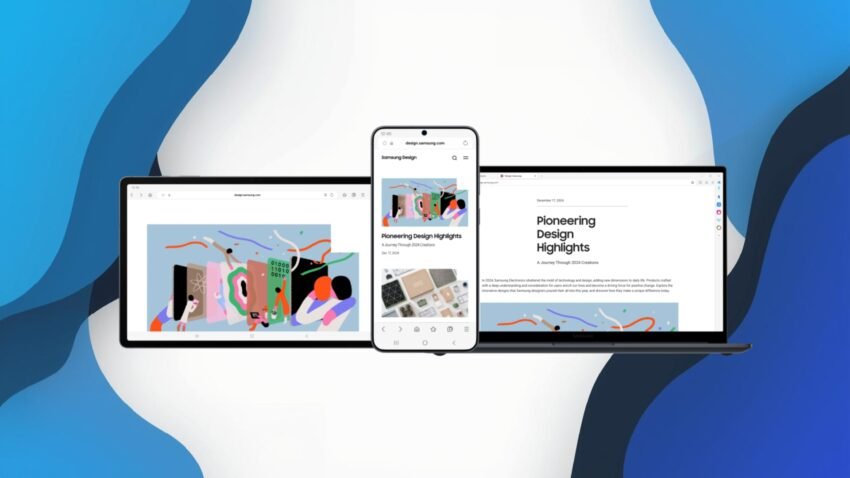
Samsung Browser Chega ao Windows com Destaque Para IA e Sincronização e promete integrar experiências entre PCs com Windows e dispositivos Galaxy, além de trazer recursos de inteligência artificial para facilitar a navegação. Neste artigo você vai entender em detalhe as funcionalidades, benefícios, processo de instalação e sincronização, melhores práticas de uso e erros comuns a evitar.
Ao longo do texto Samsung Browser Chega ao Windows com Destaque Para IA e Sincronização, você encontrará recomendações práticas, exemplos de uso e respostas para dúvidas frequentes, com foco em produtividade, privacidade e usabilidade. Prepare-se para decidir se o novo navegador da Samsung se encaixa no seu fluxo de trabalho – e para testar recursos que podem acelerar pesquisas e organização de dados. Experimente as indicações e passe para a ação ao final do artigo.
Principais benefícios e vantagens
Com o lançamento global de Samsung Browser Chega ao Windows com Destaque Para IA e Sincronização representa um movimento estratégico da Samsung para oferecer uma experiência contínua entre ecossistemas. A seguir, os benefícios mais relevantes.
- – Sincronização nativa com dispositivos Galaxy: favoritos, senhas, histórico e abas abertas podem ser sincronizados com smartphones e tablets Galaxy, oferecendo continuidade de uso.
- – Recursos de IA integrados: funcionalidades do Perplexity foram incorporadas para fornecer respostas contextualizadas, sumarização de conteúdo e buscas conversacionais dentro do navegador.
- – Compatibilidade com Windows 11 e 10: o navegador é oferecido globalmente para as versões mais usadas do Windows, facilitando adoção em ambientes domésticos e corporativos.
- – Melhor gerenciamento de dados: ferramentas para importar/exportar dados e controlar a sincronização tornam a migração e manutenção mais simples.
- – Foco em produtividade: abas verticais, agrupamento e integração com serviços Samsung aceleram fluxos de trabalho entre dispositivos móveis e desktop.
Exemplo prático – pesquisador: ao encontrar artigos em um laptop, o usuário pode enviar abas ou notas diretamente para um Galaxy Tab e utilizar a IA para gerar resumos rápidos antes de apresentar os achados.
Como instalar e configurar – passo a passo
Instalar e configurar o navegador é direto. Abaixo está um processo claro e acionável para começar a usar o novo software no Windows e sincronizá-lo com um dispositivo Galaxy.
Pré-requisitos
- – Um PC com Windows 10 ou Windows 11
- – Conta Samsung ativa (recomendada) ou conta principal vinculada
- – Dispositivo Galaxy com conta Samsung para sincronização
- – Conexão de internet estável
Passo a passo de instalação
- – Acesse o site oficial da Samsung ou a Microsoft Store e baixe o instalador do navegador.
- – Execute o instalador e siga as instruções na tela. Aceite permissões necessárias para integração de dados.
- – No primeiro lançamento, faça o login com sua conta Samsung para habilitar sincronização entre dispositivos.
- – Configure preferências iniciais – motor de busca padrão, bloqueadores de conteúdo e importação de favoritos de outros navegadores.
Sincronização com Galaxy – configuração
- – No navegador, acesse as configurações de sincronização e selecione os tipos de dados que quer sincronizar (favoritos, senhas, abas, histórico).
- – No dispositivo Galaxy, verifique em “Configurações – Contas” que a mesma conta Samsung está ativa e que a sincronização de dados do navegador está permitida.
- – Em caso de falha, utilize a opção de reautenticação ou reinicie a sincronização para resolver conflitos.
Dica prática: ao configurar sincronização em ambiente corporativo, verifique políticas de TI para assegurar conformidade com regras de segurança e proteção de dados.
Melhores práticas para uso eficiente
O novo navegador combina recursos tradicionais com IA – utilize-os de forma estruturada para maximizar produtividade e segurança.
- – Ative autenticação multifator na conta Samsung para proteger a sincronização de dados sensíveis.
- – Organize abas e grupos para fluxos de trabalho distintos – pesquisa, comunicação e ferramentas administrativas.
- – Use a IA para sumarização em leituras longas: peça para resumir artigos antes de salvá-los como favoritos.
- – Configure bloqueadores de rastreamento e defina permissões de cookies para sites que exigem login.
- – Faça backups regulares de favoritos e senhas exportando-os para um local seguro.
Exemplo de fluxo eficiente
- – Pesquisa inicial: use a barra de endereços para buscas rápidas alimentadas pela IA.
- – Curadoria: salve páginas relevantes em pastas de favoritos sincronizadas com o Galaxy.
- – Anotações: gere resumos automáticos com a IA e envie-os por e-mail ou para um app de notas no celular.
Recomendação: em projetos colaborativos, utilize abas compartilhadas e exporte resumos IA para acelerar reuniões e tomada de decisão.
Samsung Browser Chega ao Windows com Destaque Para IA e Sincronização – Erros comuns a evitar
Mesmo sendo intuitivo, usuários cometem equívocos que comprometem segurança e usabilidade. Abaixo, os erros mais frequentes e como preveni-los.
- – Não proteger a conta Samsung – sem MFA, a sincronização pode ser invadida. Ative autenticação multifator imediatamente.
- – Sincronizar tudo sem necessidade – sincronizar senhas e dados sensíveis em dispositivos compartilhados aumenta riscos. Selecione apenas o essencial.
- – Ignorar atualizações – patches incluem correções de segurança e melhorias da IA; manter o navegador desatualizado é arriscado.
- – Confiar cegamente em respostas de IA – verifique fatos e fontes antes de tomar decisões críticas baseadas em resumos automáticos.
- – Usar configurações padrão em redes públicas – habilite recursos de privacidade ao navegar em redes não confiáveis.
Exemplo de risco real – senhas sincronizadas em um laptop compartilhado podem ser acessadas por terceiros. Evite sincronizar senhas em máquinas públicas ou de uso coletivo.
Segurança e privacidade – o que considerar
A presença de sincronização e IA exige atenção especial a privacidade e governança de dados. A Samsung disponibiliza controles, mas o usuário deve configurá-los conscientemente.
- – Revise permissões de sincronização e restrinja o que não é essencial.
- – Use criptografia de ponta a ponta quando disponível para dados sensíveis sincronizados.
- – Ative logs de atividade para monitorar acessos à conta e detectar comportamentos incomuns.
- – Leia termos de uso sobre como a IA processa dados para gerar respostas e evitar vazamento de informações confidenciais.
Integração com fluxos corporativos
Empresas que adotam o navegador devem planejar políticas de TI que considerem sincronização e uso de IA.
- – Auditoria de contas Samsung corporativas para gerenciar permissões e provisionamento.
- – Políticas de retenção para dados sincronizados entre dispositivos.
- – Treinamento de usuários sobre melhores práticas e riscos da IA integrada.
FAQ – Perguntas frequentes
1. O que torna o lançamento relevante para usuários Windows?
Samsung Browser Chega ao Windows com Destaque Para IA e Sincronização – O lançamento é relevante porque amplia a continuidade entre PCs e dispositivos Galaxy, permitindo sincronização de dados, acesso a recursos de IA e gestão centralizada de preferências. Para usuários que já utilizam dispositivos Samsung, isso reduz o atrito entre equipamentos e melhora produtividade.
2. Como a inteligência artificial do navegador funciona?
A IA integrada oferece funcionalidades como sumarização de conteúdo, respostas contextuais e buscas conversacionais. Ela processa o conteúdo das páginas localmente e na nuvem, dependendo da configuração, para gerar resumos e sugestões. É fundamental validar informações e revisar fontes quando usar a IA para decisões críticas.
3. É seguro sincronizar senhas e histórico entre dispositivos?
É seguro quando se seguem boas práticas: ativar autenticação multifator, usar criptografia disponível e limitar sincronização em dispositivos confiáveis. Evite sincronizar dados sensíveis em computadores públicos ou compartilhados sem políticas de segurança adequadas.
4. O navegador substitui outros navegadores populares?
O navegador da Samsung oferece recursos competitivos, especialmente para quem usa Galaxy. No entanto, a substituição depende das necessidades do usuário – compatibilidade de extensões, integrações corporativas e preferências pessoais ainda podem favorecer outros navegadores.
5. Como resolver problemas de sincronização?
Verifique a conectividade, faça logout e login novamente na conta Samsung, confirme permissões de sincronização em ambos os dispositivos e atualize o software. Se o problema persistir, utilize as ferramentas de diagnóstico do navegador ou consulte o suporte da Samsung para logs mais detalhados.
6. Posso desativar a IA ou limitar o uso dela?
Sim. As configurações do navegador permitem limitar ou desativar recursos de IA, controlar quando e como os dados são enviados para processamento e ajustar preferências de privacidade. Recomenda-se revisar essas opções para alinhar o comportamento do navegador com suas políticas de privacidade.
Conclusão
Samsung Browser Chega ao Windows com Destaque Para IA e Sincronização e representa uma opção robusta para usuários que buscam integração entre dispositivos Galaxy e PCs com Windows. Os principais ganhos são continuidade de uso, recursos de IA para produtividade e sincronização de dados. Entretanto, a segurança e configurações conscientes são essenciais para aproveitar os benefícios sem riscos.
Principais takeaways – ative autenticação multifator; configure sincronização seletiva; valide respostas de IA; mantenha o navegador atualizado; e adapte políticas de TI em ambientes corporativos.
Fonte Original
Este artigo foi baseado em informações de: https://tecnoblog.net/noticias/samsung-browser-e-lancado-para-windows-com-ia-e-sincronizacao/