
Teclado Gboard do Google Deve lançar em Breve Modo “Trackpad”
Teclado Gboard do Google Deve lançar em Breve Modo “Trackpad” – uma mudança discreta, mas potencialmente relevante para quem edita textos com frequência em smartphones, tablets e dispositivos com tela grande. O recurso em teste transforma a área de teclas em um trackpad virtual, permitindo mover o cursor e selecionar texto com maior precisão.
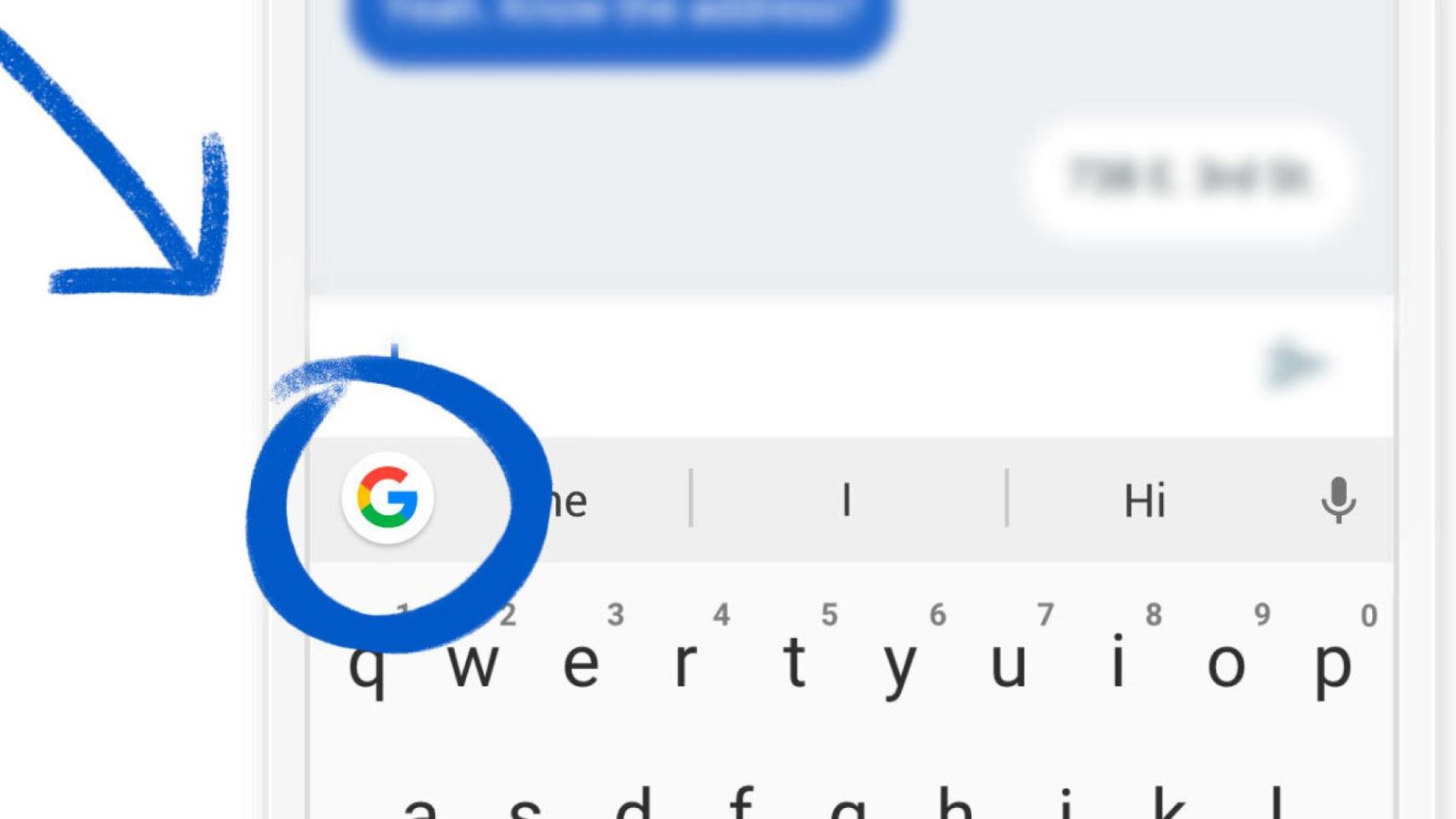
Neste artigo, Teclado Gboard do Google Deve lançar em Breve Modo “Trackpad” você vai aprender o que esse modo traz de novo, quais são as vantagens práticas, como testar o recurso assim que estiver disponível, quais práticas recomendadas adotar e quais erros evitar para tirar o máximo proveito. Se você usa Gboard para trabalho, redação ou edição em telas grandes, leia até o fim e prepare-se para atualizar suas rotinas de edição de texto.
Benefícios e vantagens do novo modo
O Teclado Gboard do Google Deve lançar em Breve Modo “Trackpad” traz benefícios diretos relacionados à velocidade, precisão e ergonomia da edição de texto. A seguir, os principais ganhos:
- – Precisão na movimentação do cursor: em telas maiores, controlar o cursor com toques simples pode ser impreciso. O modo trackpad permite arrastar o dedo pela área do teclado para ajustar o cursor com precisão milimétrica.
- – Seleção de trechos de texto: selecionar palavras, frases ou parágrafos torna-se mais rápido e menos sujeito a erros quando a área do teclado atua como trackpad.
- – Fluxo de edição mais rápido: tarefas como corrigir uma palavra no meio de uma frase, inserir pontuação ou reorganizar sentenças exigem menos toques e menos tempo.
- – Melhor experiência em dispositivos grandes: tablets, phones com telas grandes e dobráveis ganham usabilidade superior, aproximando a experiência da edição de texto daquela em laptops.
- – Menos necessidade de teclados físicos: para quem faz edição rápida em trânsito, o trackpad virtual reduz a dependência de acessórios externos.
Exemplo prático
Imagine revisar um e-mail longo no tablet: em vez de tocar diretamente na tela para posicionar o cursor, você desliza o dedo pela área do teclado para mover o cursor ao longo do texto, mantendo a visão do conteúdo e acelerando correções.
Como ativar e usar o modo – passos e processo
Teclado Gboard do Google Deve lançar em Breve Modo “Trackpad” o recurso ainda está em fase de teste, portanto o caminho exato para habilitá-lo pode variar. Abaixo estão passos recomendados e procedimentos práticos para experimentar o modo assim que ele for liberado oficialmente ou em testes beta.
Passos prováveis para testar o recurso
- – Atualize o Gboard: inscreva-se no programa beta do Gboard pela Play Store ou mantenha o aplicativo atualizado na versão estável.
- – Verifique as configurações: após a atualização, acesse Gboard – Configurações – Preferências ou Gboard – Configurações – Laboratório (Labs), dependendo de onde o recurso for disponibilizado.
- – Habilite o modo trackpad: se o recurso estiver em Labs, ative-o. Caso esteja integrado em “Edição de texto” ou similar, ative a opção correspondente.
- – Teste em diferentes apps: abra um editor de textos, e-mail ou app de mensagens e experimente arrastar o dedo sobre as teclas para mover o cursor e selecionar texto.
Dicas técnicas
- – Modo alternativo: se o recurso não aparecer, experimente manter pressionada a barra de espaço – esse gesto já ativa o trackpad em versões anteriores do Gboard e pode coexistir com o novo modo.
- – Reinicie o app: após ativar a função, feche e reabra o teclado ou reinicie o dispositivo para garantir que todas as permissões e ajustes sejam aplicados.
- – Relate problemas: use a opção de feedback do Gboard para reportar falhas ou sugerir melhorias aos desenvolvedores.
Melhores práticas para usar o modo trackpad
Teclado Gboard do Google Deve lançar em Breve Modo “Trackpad” – Para aproveitar ao máximo o novo modo quando estiver disponível, adote práticas que aumentem a eficiência e reduzam erros durante a edição de texto.
- – Use com telas maiores: priorize o trackpad em tablets e em smartphones com telas grandes, onde o ganho de precisão é mais perceptível.
- – Combine gestos: associe o trackpad a gestos já conhecidos do Gboard, como deslizar para apagar ou atalhos de digitação para acelerar correções.
- – Personalize sensibilidade: caso o Gboard ofereça ajuste de sensibilidade para o modo, ajuste conforme sua preferência para evitar movimentos excessivos ou lentos demais.
- – Pratique seleções longas: treine a seleção de trechos mais extensos – manter um ritmo constante ao mover o dedo ajuda a controlar melhor a seleção.
- – Mantenha o teclado limpo: sujeira ou umidade na área do teclado podem afetar o comportamento do trackpad; limpe regularmente a tela e o teclado virtual.
Prática recomendada para edição profissional
Ao revisar documentos profissionais, combine o uso do trackpad com revisão por voz ou atalhos de formatação para acelerar a correção de estilo, ortografia e estrutura do texto.
Erros comuns e o que evitar
Mesmo sendo uma novidade útil, o modo trackpad pode causar problemas se usado de forma inadequada. Abaixo, listamos erros frequentes e como preveni-los.
- – Evitar usar imediatamente em campos sensíveis: em senhas e campos de autenticação, prefira métodos tradicionais para evitar seleções acidentais que possam expor dados.
- – Não ignorar o aprendizado: resistir à curva inicial de aprendizado pode levar a frustração. Reserve alguns minutos para praticar antes de usar em tarefas críticas.
- – Não assumir compatibilidade universal: alguns apps com campos de texto personalizados podem não reconhecer bem o gesto; valide em seus apps mais usados.
- – Evitar configurações extremas: sensibilidade muito alta ou baixa pode reduzir a precisão; busque um ajuste intermediário e teste por alguns dias.
Exemplo de erro comum
Usuários costumam arrastar o dedo com pressão irregular, o que resulta em saltos do cursor. A solução é manter um arrasto suave e contínuo, sem levantar o dedo até posicionar o cursor no local desejado.
FAQ – Perguntas frequentes
O que exatamente é o modo trackpad do Gboard?
Teclado Gboard do Google Deve lançar em Breve Modo “Trackpad” – O modo trackpad transforma a área de teclas do Gboard em uma superfície sensível ao toque que permite mover o cursor e selecionar texto arrastando o dedo sobre o teclado. É uma tentativa de simular a funcionalidade de um trackpad físico dentro do teclado virtual, aumentando a precisão da edição.
Quando o recurso será lançado para todos os usuários?
Não há uma data oficial de lançamento no momento, pois a função está em fase de testes internos. É provável que a disponibilidade comece por versões beta do Gboard e, conforme os resultados, seja liberada gradualmente para usuários estáveis via Play Store.
Como eu posso testar o recurso antes do lançamento público?
O caminho mais seguro é inscrever-se no programa beta do Gboard pela Google Play Store. Após ingressar no beta e atualizar o aplicativo, verifique as configurações do teclado em Gboard – Configurações – Labs ou Edição de texto para habilitar o modo, caso esteja presente.
O modo funciona em todos os dispositivos Android?
Espera-se compatibilidade com a maioria dos dispositivos Android modernos, especialmente aqueles com telas maiores. No entanto, a performance pode variar conforme fabricante, versão do Android e personalizações do sistema. Dispositivos muito antigos ou com recursos de toque limitados podem não oferecer a melhor experiência.
Existe risco de privacidade ao usar o modo trackpad?
O trackpad opera localmente no dispositivo e não deve transmitir dados extras para os servidores do Google além das informações já necessárias para a operação do Gboard. Ainda assim, revise as permissões do teclado e as políticas de privacidade do Gboard se tiver preocupações sobre dados sensíveis.
O novo modo substitui o gesto de pressionar a barra de espaço para mover o cursor?
Provavelmente não. O gesto de pressionar a barra de espaço já é uma funcionalidade consolidada e deve coexistir com o modo trackpad. O trackpad oferece uma alternativa mais ampla e possivelmente mais precisa, especialmente útil em telas grandes.
O recurso afetará o consumo de bateria?
Uma funcionalidade puramente de interface como essa tende a ter impacto mínimo no consumo de bateria. Caso note um aumento significativo, reporte via feedback do aplicativo para que o time do Gboard avalie e otimize.
Conclusão
O Teclado Gboard do Google Deve lançar em Breve Modo “Trackpad”, e essa inovação promete tornar a edição de texto em dispositivos móveis mais precisa, rápida e prática. Principais takeaways – o recurso melhora a movimentação do cursor, acelera seleções de texto, é ideal para telas grandes e provavelmente será disponibilizado primeiro em versões beta.
Recomendação final: inscreva-se no beta do Gboard, mantenha o app atualizado e pratique o uso do trackpad assim que for liberado. Se você depende do Gboard para produtividade diária, essas ações garantem que você esteja entre os primeiros a testar e a adaptar suas rotinas.
Fique atento às atualizações na Play Store, teste o recurso em seus apps principais e envie feedback para ajudar a melhorar a experiência. Atualize o Gboard, experimente o novo modo e otimize sua edição de texto com esse avanço funcional.
Fonte Original
Este artigo foi baseado em informações de: https://tecnoblog.net/noticias/gboard-teclado-do-google-deve-ganhar-modo-trackpad-em-breve/