Como Configurar o DLSS 4.5 em Qualquer Nvidia GeForce RTX?
Como Configurar o DLSS 4.5 em Qualquer Nvidia GeForce RTX? É a pergunta que muitos jogadores fazem ao procurar mais desempenho sem sacrificar a qualidade de imagem. Neste guia profissional você vai aprender, passo a passo, o que é necessário para ativar o DLSS 4.5, quais são os requisitos, e como obter o melhor equilíbrio entre frames e fidelidade visual.
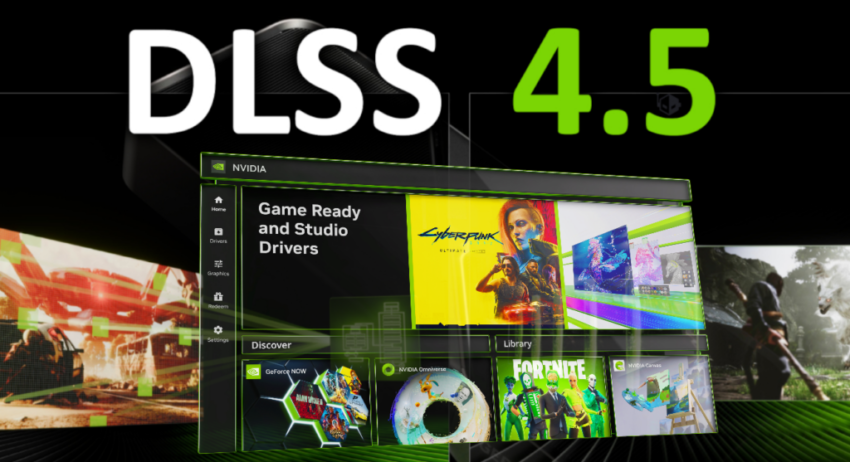
Ao final deste artigo – Como Configurar o DLSS 4.5 em Qualquer Nvidia GeForce RTX? – Você terá instruções práticas – desde atualização de drivers até ajustes finos nos jogos – para tirar proveito do DLSS 4.5 na sua GeForce RTX. Pense neste texto como um manual de ação: siga os passos, teste as configurações e obtenha ganhos reais de desempenho. Se quiser começar agora, atualize seus drivers antes de prosseguir.
Vantagens do DLSS 4.5
-
- –
- Aumento de desempenho – o DLSS 4.5 utiliza AI para reconstruir frames, entregando mais FPS sem perda significativa de qualidade.
–
-
- Qualidade de imagem superior – modos de qualidade permitem manter detalhes e reduzir artefatos, especialmente em resoluções altas.
–
-
- Geração de quadros – em títulos compatíveis, o DLSS 4.5 pode gerar frames adicionais, suavizando a jogabilidade em cenários pesados.
–
-
- Melhor experiência em monitores com alta taxa de atualização – usuários de 144 Hz ou 240 Hz percebem menos micro-stutters com frame generation ativa.
–
- Compatibilidade com várias placas RTX – embora características avançadas possam exigir GPUs recentes, muitos recursos chegam via driver e atualização de jogos.
Passo a Passo de Como Configurar o DLSS 4.5 em Qualquer Nvidia GeForce RTX?
Antes de começar, tenha em mente que Como Configurar o DLSS 4.5 em Qualquer Nvidia GeForce RTX? A configuração depende de três elementos principais: driver NVIDIA atualizado, suporte do jogo e configurações corretas no sistema. Siga os passos abaixo para garantir compatibilidade e resultados estáveis.
1. Pré-requisitos
-
- –
- Drivers atualizados: instale a versão mais recente disponível no site da NVIDIA ou via GeForce Experience – procure releases “Game Ready” ou atualizações que mencionem DLSS.
–
-
- Versão do jogo: atualize o jogo para a versão que adiciona suporte ao DLSS 4.5. Sem o patch, a opção não aparecerá.
–
- Painel de controle e GeForce Experience: tenha o GeForce Experience instalado para facilitar a atualização de drivers e o acesso a otimizações automáticas.
2. Atualizando drivers e habilitando recursos experimentais
-
- –
- Abra o GeForce Experience e verifique atualizações – instale o driver mais recente.
–
-
- Se o recurso estiver em fase experimental, ative opções “Experimental Features” nas configurações do driver quando disponíveis.
–
- Reinicie o sistema após a instalação do driver para garantir que as bibliotecas do DLSS sejam carregadas corretamente.
3. Configuração dentro do jogo
-
- –
- Abra as configurações de vídeo do jogo e localize a seção de upscaling ou anti-aliasing.
–
-
- Selecione DLSS 4.5 no menu de upscaling. Em alguns títulos, a opção aparece como “DLSS (AI Up-scaling) – 4.5”.
–
-
- Escolha um preset conforme sua prioridade – “Performance” para maximizar FPS, “Balanced” para equilíbrio, ou “Quality” para melhor imagem.
–
- Se disponível, ative a opção de frame generation para suavizar movimentos – teste para verificar estabilidade em seu hardware.
4. Ajustes avançados e verificação
-
- –
- Use ferramentas de monitoramento como MSI Afterburner ou o overlay da NVIDIA para acompanhar FPS, uso de GPU e latência.
–
-
- Teste com benchmarks e jogabilidade real – altere presets e compare screenshots para confirmar qualidade de imagem.
–
- Se notar instabilidade, retorne ao preset anterior e atualize o driver ou o patch do jogo.
Melhores práticas para obter o máximo do DLSS 4.5
-
- –
- Priorize a atualização de drivers – a NVIDIA frequentemente lança melhorias de performance e correções para DLSS via drivers.
–
-
- Use presets como ponto de partida – comece com “Balanced” e ajuste para “Performance” ou “Quality” conforme necessário.
–
-
- Combine DLSS 4.5 com resolução nativa inteligente – para monitores 4K, usar DLSS em modo “Quality” costuma manter ótima nitidez com muito mais FPS.
–
-
- Monitore a latência – em jogos competitivos, frame generation pode aumentar a percepção de input lag em alguns títulos; teste e confirme o melhor ajuste.
–
-
- Gerencie VRAM – habilitar DLSS libera recursos de GPU, mas texturas pesadas ainda consomem VRAM; ajuste qualidade de textura quando necessário.
–
- Teste individualmente por jogo – nem todos os títulos apresentam ganhos idênticos; adapte as configurações a cada jogo.
Erros comuns a evitar
-
- –
- Não verificar compatibilidade do jogo – tentar ativar DLSS 4.5 em jogos sem suporte causará frustração. Sempre confirme se o título recebeu o patch necessário.
–
-
- Ignorar atualizações de driver – muitas melhorias chegam via driver. Rodar versões antigas pode impedir o funcionamento do DLSS 4.5.
–
-
- Adotar presets extremos sem testar – usar “Performance” em jogos que já rodam estáveis pode degradar a qualidade mais do que o aceitável.
–
-
- Não usar ferramentas de monitoramento – sem medir FPS e latência, fica difícil avaliar benefícios reais.
–
- Assumir que todos os recursos funcionam em todas as RTX – recursos de geração de frames podem ser limitados em GPUs muito antigas; confirme limitações da sua série RTX.
Exemplos práticos
Exemplo 1 – Jogo AAA em 4K: ative DLSS 4.5 no modo “Quality”, habilite frame generation se o jogo suportar, e reduza texturas ultra para high se houver uso excessivo de VRAM. Resultado esperado – aumento de 30% a 80% em FPS dependendo do título e GPU.
Exemplo 2 – Jogo competitivo em 1080p: prefira DLSS 4.5 em “Performance” ou “Balanced”. Desative recursos que adicionam input lag e monitore latência. Resultado esperado – maior estabilidade de frames e menor variação de FPS.
Perguntas frequentes (FAQ)
Como Configurar o DLSS 4.5 em Qualquer Nvidia GeForce RTX?
O principal passo para configurar é ter o driver NVIDIA atualizado, o jogo com suporte ao DLSS 4.5 e o GeForce Experience instalado para facilitar atualizações. Alguns recursos avançados podem exigir GPUs mais recentes, portanto confira a nota de compatibilidade do patch do jogo.
Todas as placas GeForce RTX suportam geração de frames do DLSS 4.5?
Nem sempre. Enquanto muitos recursos do DLSS 4.5 são disponibilizados por driver, a geração de frames pode exigir hardware específico presente nas GPUs mais modernas. Consulte a documentação oficial da NVIDIA e as notas do driver para saber se sua placa suporta esse recurso.
Como eu comparo qualidade antes e depois de ativar o DLSS 4.5?
Use screenshots e gravações em cenas idênticas com DLSS desligado e ligado em diferentes presets. Ferramentas de benchmark e o overlay da NVIDIA ajudam a comparar FPS e latência. Avalie também artefatos visuais em áreas de alto detalhe.
Ativar DLSS 4.5 pode reduzir a latência de entrada?
Depende. Em alguns casos, o aumento de FPS reduz a latência efetiva, mas funções como frame generation podem introduzir percepções de input lag em jogos sensíveis. Teste em cada título e prefira ajustes que equilibrem FPS e responsividade para seu estilo de jogo.
E se o DLSS 4.5 não aparecer no meu jogo mesmo com driver atualizado?
Verifique se o jogo recebeu o patch com suporte ao DLSS 4.5 e reinicie o sistema após atualizar drivers. Se o recurso ainda não aparecer, consulte os fóruns do desenvolvedor do jogo e as notas de versão da NVIDIA – pode ser necessário aguardar uma atualização específica.
Posso usar DLSS 4.5 com monitores ultrawide ou em VR?
Sim, muitos títulos com suporte ao DLSS 4.5 funcionam em ultrawide e VR, mas os resultados variam. Em VR, a redução de latência e ganhos de FPS são críticos – teste cuidadosamente e ajuste presets para evitar desconforto visual.
Conclusão
Como Configurar o DLSS 4.5 em Qualquer Nvidia GeForce RTX? A configuração passa por três passos essenciais – manter drivers e jogos atualizados, configurar corretamente dentro do jogo, e testar presets para balancear desempenho e qualidade. Atualize drivers, verifique compatibilidade e utilize ferramentas de monitoramento para tirar o máximo proveito do recurso.
Pronto para começar? Atualize agora seus drivers e o jogo, habilite DLSS 4.5 nas opções gráficas e realize testes com presets diferentes. Se quiser ajuda personalizada, informe o modelo exato da sua placa RTX e o jogo que você pretende otimizar – eu posso sugerir configurações específicas para seu caso.
Fonte Original
Este artigo foi baseado em informações de: https://olhardigital.com.br/2026/03/13/curiosidades/como-usar-o-novo-dlss-4-5-com-qualquer-placa-grafica-nvidia-geforce-rtx/