
Google Introduz Abas Verticais no Chrome Para Uma Nova Experiência de Navegação
Google Introduz Abas Verticais no Chrome Para Uma Nova Experiência de Navegação e essa mudança traz impacto direto na produtividade e na organização do fluxo de trabalho no navegador. A novidade chega acompanhada de um modo de leitura aprimorado para textos longos, o que mostra a intenção do Google de atender tanto usuários que consomem conteúdo quanto profissionais que gerenciam muitos sites simultaneamente. Neste artigo – Google Introduz Abas Verticais no Chrome Para Uma Nova Experiência de Navegação – você vai entender as vantagens, como ativar a funcionalidade, melhores práticas de uso e erros comuns a evitar.
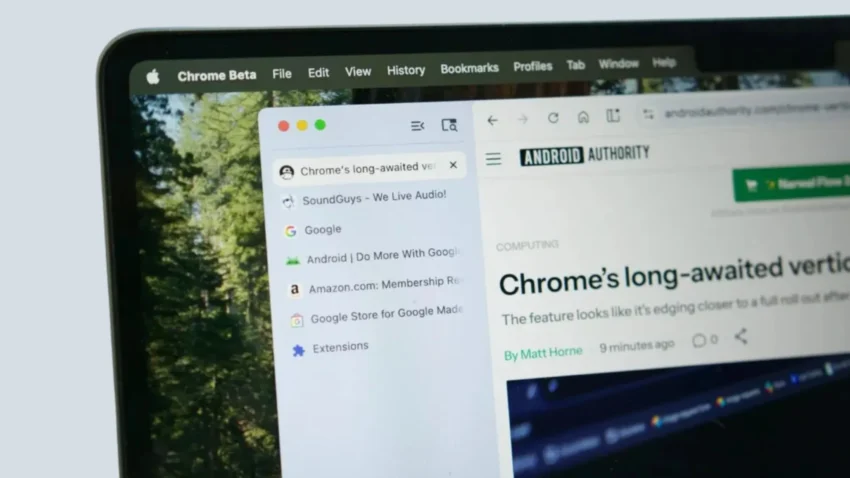
Você aprenderá passo a passo como acessar as abas verticais, quais ajustes recomendados adotar, exemplos práticos de uso e respostas às dúvidas mais frequentes. Se quer extrair o máximo dessa novidade, mantenha o Chrome atualizado e siga as recomendações que apresentamos a seguir. Prepare-se para transformar sua rotina de navegação com uma interface mais limpa e eficiente.
Benefícios e vantagens das abas verticais
Com a confirmação de que Google Introduz Abas Verticais no Chrome Para Uma Nova Experiência de Navegação, os usuários passam a contar com uma alternativa mais organizada à tradicional barra de abas horizontal. A seguir, os principais benefícios:
-
- –
- Melhor organização visual – a disposição vertical facilita a leitura dos títulos, especialmente quando há muitas abas abertas.
–
-
- Maior eficiência em telas largas – monitores ultrawide e setups com múltiplos monitores se beneficiam da economia de espaço vertical no topo.
–
-
- Gestão de abas mais rápida – é mais simples arrastar, agrupar e identificar páginas quando os nomes são exibidos verticalmente.
–
-
- Integração com o modo de leitura – o Chrome que incorpora abas verticais também está liberando um modo de leitura aprimorado, reduzindo distrações em textos longos.
–
- Rápida alternância entre tarefas – com visual mais detalhado, alternar entre projetos ou pesquisas fica mais intuitivo.
Exemplo prático
Se você trabalha com pesquisa acadêmica, deixe abas de artigos em uma coluna vertical organizada por projetos – cada grupo recebe um conjunto de abas relacionadas. Isso reduz o tempo perdido procurando a aba correta e mantém contextos separados sem abrir novas janelas.
Como ativar as abas verticais no Chrome – passo a passo
Google Introduz Abas Verticais no Chrome Para Uma Nova Experiência de Navegação e como a liberação está ocorrendo de forma progressiva, alguns usuários podem receber a função diretamente na interface principal e outros precisarão habilitar recursos experimentais. Abaixo estão os caminhos mais comuns:
Método 1 – Atualização e verificação direta
-
- –
- Atualize o Chrome para a versão mais recente via Configurações > Sobre o Chrome.
–
-
- Após atualizar, clique nos três pontos no canto superior direito e procure por opções de visualização ou “Painel lateral”.
–
- Se encontrar a opção “Abas verticais” ou similar, ative-a e explore o botão que abre o painel lateral.
Método 2 – Habilitar via recursos experimentais (se disponível)
-
- –
- Acesse a barra de endereços e digite chrome://flags.
–
-
- Pesquise por termos como “vertical”, “side panel” ou “tab strip”.
–
-
- Localize a flag relacionada – por exemplo, a opção que menciona “Side panel tab strip” – e defina como Enabled.
–
- Clique em Relaunch para reiniciar o navegador e aplicar a alteração.
Observações práticas
Como as novidades são liberadas progressivamente, se não encontrar a opção na versão estável pode testar o Chrome Beta ou Canary. Lembre-se de fazer backup de sessões e dados importantes antes de usar versões experimentais.
Melhores práticas para usar abas verticais
Adotar abas verticais exige ajustes de hábito. Abaixo estão práticas recomendadas para aproveitar a funcionalidade sem perda de desempenho:
-
- –
- Organize por grupos – utilize grupos de abas com cores e nomes para separar tarefas (por exemplo: pesquisa, comunicação, finanças).
–
-
- Use o modo de leitura para textos longos – ative o modo de leitura aprimorado quando estiver consumindo artigos extensos para reduzir distrações.
–
-
- Pinne as abas essenciais – mantenha abas fixas para serviços que você usa constantemente, como e-mail e calendário.
–
-
- Feche abas inativas – mantenha só o necessário aberto para reduzir consumo de memória.
–
- Combine com extensões de gestão de abas – use extensões confiáveis para salvar sessões e restaurar conjuntos de abas por projeto.
Exemplo de fluxo recomendado
Ao iniciar o dia, abra um grupo “Prioridade” com 5 abas, outro grupo “Pesquisa” com artigos e um grupo “Comunicação” com ferramentas de chat. Assim você foca nas tarefas sem perder contexto.
Erros comuns a evitar
Embora seja uma ferramenta poderosa, existem erros que podem comprometer a experiência. Evite os seguintes equívocos:
-
- –
- Não atualizar o navegador – perderá a cobrança de correções e melhorias que acompanham a abertura da função.
–
-
- Habilitar muitas flags simultaneamente – pode tornar o navegador instável; ative apenas o necessário.
–
-
- Ignorar o consumo de memória – abrir dezenas de abas, mesmo verticalmente, pode aumentar uso de RAM; gerencie sessões e use suspensão de abas quando possível.
–
-
- Confiar em extensões desconhecidas – instale apenas extensões com boa reputação para não comprometer segurança e desempenho.
–
- Assumir que todos os recursos estão prontos – como o recurso é liberado progressivamente, algumas opções podem mudar antes da chegada à versão estável.
Dicas para evitar problemas
Monitore o gerenciador de tarefas do Chrome (Shift + Esc no Windows) para identificar extensões ou abas que consomem muita memória. Faça testes em perfis separados antes de migrar todo o fluxo de trabalho.
Integração com o modo de leitura aprimorado
Além das abas verticais, o Google também apresenta um modo de leitura aprimorado para textos longos. Combine ambos para maximizar foco:
-
- –
- Abra artigos em abas verticais separadas por tema.
–
-
- Ative o modo de leitura para transformar o texto em formato limpo, sem anúncios e elementos distrativos.
–
- Use ferramentas de destaque e anotações para capturar trechos importantes durante a leitura.
Essa combinação é especialmente útil para jornalistas, pesquisadores e profissionais que consomem grande volume de leitura e precisam manter múltiplos conteúdos ao mesmo tempo.
Perguntas frequentes (FAQ)
1. As abas verticais já estão disponíveis para todos os usuários?
Não necessariamente. Google Introduz Abas Verticais no Chrome Para Uma Nova Experiência de Navegação de forma progressiva. Isso significa que alguns usuários em canais estáveis já podem ver a opção, enquanto outros só terão acesso nas versões Beta ou Canary. Mantenha o Chrome atualizado e verifique as flags se quiser antecipar o recurso.
2. Como eu ativo as abas verticais se não aparecerem nas configurações?
Verifique primeiro se o navegador está atualizado. Se a opção não aparecer, acesse chrome://flags e procure por termos relacionados a “vertical” ou “side panel tab strip”. Habilite a flag correspondente e reinicie o navegador. Tenha em mente que flags são experimentais e podem causar instabilidade.
3. As abas verticais afetam a performance do Chrome?
Em geral, a interface em si não deve causar impacto significativo, mas o comportamento depende do número de abas e das extensões instaladas. Abrir muitas abas simultaneamente continuará consumindo memória. Utilize recursos de suspensão de abas e feche o que não for necessário para minimizar impacto.
4. Posso usar abas verticais no celular ou em dispositivos iOS/Android?
No momento da liberação progressiva, a funcionalidade foca principalmente na versão desktop do Chrome. A experiência móvel tem limitações de espaço e interação, portanto a disponibilidade em dispositivos móveis pode variar e, geralmente, não acompanha a versão desktop inicialmente.
5. Como desativo as abas verticais se eu não gostar?
Retorne às mesmas configurações onde habilitou o recurso. Se ativou via flags, acesse chrome://flags e defina a flag para Default ou Disabled, then relaunch o navegador. Se a opção foi ativada nativamente, procure nas Configurações > Aparência ou no menu do painel lateral para desativar.
6. A nova funcionalidade substitui os grupos de abas?
Não necessariamente. As abas verticais complementam os grupos de abas, oferecendo uma visualização diferente que pode facilitar a criação, identificação e gerenciamento de grupos. Use ambos conforme seu fluxo de trabalho.
Conclusão
Com a chegada gradual dessa atualização, Google Introduz Abas Verticais no Chrome Para Uma Nova Experiência de Navegação e isso representa um avanço importante para organização e produtividade no navegador. Principais vantagens: melhor visualização de títulos, gestão de várias abas por projeto e integração com um modo de leitura mais limpo. Para aproveitar a novidade, mantenha o Chrome atualizado, habilite a função quando disponível e adote as melhores práticas apresentadas.
Fonte Original
Este artigo foi baseado em informações de: https://tecnoblog.net/noticias/google-comeca-a-liberar-abas-verticais-no-chrome-finalmente/